Jumat, 12 Oktober 2018

Menginstalasi software aplikasi

Assalamu'alaikum,..
Kali ini saya akan membagi pengetahuan saya tentang prosedur untuk menginstalasi sebuah software..

Prosedur Langkah-Langkah Instalasi Software

1. Pastikan software yang akan anda install ada.
2. Siapkan PC atau Notebook yang akan diinstalkan sebuah software.
3. Pastikan juga anda mengetahui dan memiliki pngetahuan cara cara menginstal sebuah software.
4. Jika 3 langkah diatas sudah OK, maka anda sudah siap untuk melakukan instalasi sebuah software.
Oh, iya jangan lupa langkah terakhir, yaitu;
5. Siapkan secangkir kopi (softdrink) supaya santai :)

Jenis-Jenis Software

Software adalah Program yang berisi instruksi/ perintah untuk melakukan pengolahan data dan membantu tugas yang diingkan penggunanya.
Berdasarkan kegunaannya, software komputer terbagi dalam 4 (empat) jenis:

  • » Software System (Sistem Operasi), contohnya: Mirsosoft Windows, UNIX, Linux, dan Mac OS.
  • » Sofware Bahasa (Bahasa Pemrograman) contohnya: HTML, PHP, Bahasa C, Visual Basic, Delphi, dll.
  • » Software Application ( Program Apliaksi) contohnya: Ms. Word, Ms. Excel, Adobe Photoshop, 
    Adobe Dreamweaver, dll.
  • » Software Utility (Program Bantu) contohnya: Kaspersky Antivirus, Windows Media Player, FLV Player, dll.

Langkah Instalasi

Menerapkan instalasi software aplikasi

  1. Mengetahui Asal dan Usul Software
Beberapa software aplikasi memang sengaja disediakan secara gratis dan tidak berbayar. Meski secara jaminan, software berbayar adalah software yang memiliki tingkat proteksi dan kualitas yang terjamin. Akan tetapi software berbayar umumnya ditawar dengan harga yang tidak murah. Dan seiring berkembangnya teknologi, maka banyak pula situs penyedia software gratis dan berbayar. Ditambah persaingan pasar, banyak situs yang juga menyediakansoftware gratis berbahaya. Ketika program tersebut terinstall di komputer, bisa jadi mengandung virus yang bisa merusak perangkat lunak komputer. Jadi, jika Anda berfikir akan mendownload software gratis, pastikan mencarinya di situs yang suah terpecaya. Atau alangkah baiknya download langsung software tersebut dari situs resmi si pembuat aplikasi software tersebut demi menjaga keamanan dan terhindar dari software palsu.
  1. Ketahui spesifikasi komputer sebelum mengintall software
Anda sudah mendapatkan aplikasi gratis dari situs resmi sang pembuat software, saatnya mulai mengintall software tersebut ke dalam komputer. Sebelum menginstall, usahakan terlebih dahulu mengetahui dengan jelas spesifikasi komputer Anda. Langkah ini penting agar nanti ketika software terintall tidak membebani kinerja komputer karena perangkat keras yang dipakai tidak memadai untuk bisa menjalankan aplikasi yang baru saja diintall. Contoh, RAM yang Anda pakai hanya 750 MB sementara ada banyak aplikasi berat yang harus Anda jalankan ketika memakai komputer. Seperti bersamaan menjalankan aplikasi corel dengan photohop ditambah aplikasi editing foto lain secara bersamaan. Tentu semakin banyak aplikasi yang berjalan maka semakin besar RAM bekerja.
  1. Pilih lokasi penyimpanan atau Directory untuk menginstall
Kebanyakan kita sering mengintall aplikasi lalu menyimpan filenya ke dalam drive C. Jika ada banyak puluhan aplikasi yang Anda install ke directory C, maka file-file akan memenuhi directori tersebut sehingga membuat kinerja komputer jadi lambat. Maka ada yang menyarankan untuk tidak menginstall semua aplikasi ke dalam drive C terlebih jika drive tersebut sudah penuh. Jangan sampai drive untuk instalasi software (space required) lebih besar ketimbang ruang tersisa drive (apace available). Jika anda terlalu memaksakan, bisa jadi proses intalasi kurang maksimal dan komputer jadi melambat setelah aplikasi terinstall. Usahakan untuk menyisakan ruang kosong pada drive agar kinerja komputer dan sistem operasi berjalan baik dan lancar.
  1. Pilih fitur software yang mendukung
Beberapa software tertentu terutama software aplikasi media selalu menyediakan fitur tambahan guna mendukung kinerja aplikasi yang nanti dijalankan. Anda haruslah teliti mana saja fitur tambahan yang dibutuhkan dan mana yang seharusnya tidak. Jika mencentang semua fitur tambahan, malah bisa menghabiskan ruang atau space dalam hardisk Anda. Akibatnya, komputer jadi melambat kinerjanya sehingga menggangu tugas Anda. Lebih baik pilih beberapa fitur tambahan yang benar-benar Anda butuhkan. Selain itu, bukan hanya soal kelengkapan fitur akan tetapi menghindari aplikasi yang jarang dipakai. Anda bisa pilih hapus centang kalimat Associated All File dan centang yang dibbutuhkan saja.
  1. Jangan install Toolbar ketika sedang melakukan instalasi
Salah satu hal yang paling sering diabaikan oleh banyak orang saat sedang menginstall software adalah ikut mengintall browser toolbar. Browser toolbar adalah toolbar yang letaknya ada di jendela browser yang disediakan dan didukung oleh semua perambah browser contohnya firefok atau google crome. Biasanya toolbar ini membutuhkan pembaharuan atau update maka ketika Anda tengah menginstall aplikasi usahakan untuk tidka mengupgrate toolbar secara bersamaan. Misalnya Anda ingin install Java melalui Oracle maka Anda umumnya akan direkomendasikan menginstall toolbar melalui Ask. Jika Anda kurang teliti dan mencentang, maka toolbar Ask bisa terinstal di seluruh browser dan menjadikan Ask sebagai homepage. Jika Ask sudah jadi homepage, banyak dari kita tidak terbiasa dan kurang nyaman dengan browser tersebut. Lebih baik tidak usah mengcentang banyak toobar dan pilih install toolbar pada profider yang Anda pilih meski Anda direkomendasikan untuk mengintall toolbar pada banyak profider.
Demikian trik cara melakukan tahapan install software dengan baik dan benar. ada baiknya Anda melakukan install aplikasi atau software pada ahli instalasi software supaya menghindari hal-hal yang tidak diinginkan, salah satunya membuat kinerja komputer jadi melambat.

Cara Memeriksa Kinerja Komputer Windows 7

Perawatan rutin performa hardware komputer sangat diperlukan agar komputer dapat bekerja dengan optimal. Kamu tidak perlu memiliki skill tinggi atau menjadi seorang teknisi komputer untuk dapat merawat komputer dengan baik. Berbagai langkah sederhana bisa kamu lakukan sebagai tindakan perawatan rutin.
Jika kamu pernah melihat isi casing PC kamu, tentunya kamu mengetahui bahwa di dalamnya terdapat berbagai hardware yang diperlukan oleh komputer kamu dan tentunya ada kemungkinan kerusakan hardware yang bisa menyebabkan komputer kamu tidak bekerja secara optimal. Beberapa komponen yang kemungkinan besar mengalami kerusakan antara lain kipas, hard disk dan CPU atau GPU. RAM juga terkadang mengalami kerusakan, apalagi jika komputer sering digunakan, begitu juga dengan hard disk SSD.
Windows 7 dan 8 Windows 7 dan Windows 8 memiliki software yang dapat melakukan pemeriksaan hardware untuk kamu. Software ini disertakan langsung dalam sistem operasi sehingga kamu tidak perlu menginstall software tambahan apapun.
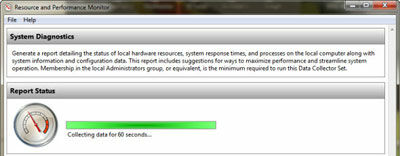
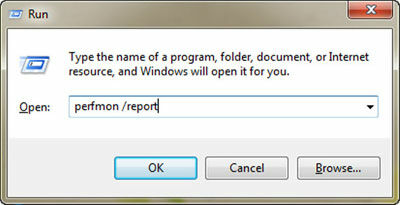
[b]Resource dan Performa Monitor[/b] Kedua sistem operasi Windows ini memiliki software diagnostic yang mungkin tidak pernah kamu ketahui. Untuk mengakses tool Resource and Performance Monitor, tekan tombol Windows yang ada di keyboard kamu, kemudian tekan R. Sebuah window akan muncul dan kamu bisa mengetikkan perintah perfmon /report, kemudian klik OK.
Sebuah jendela baru akan terbuka dan akan mulai mengumpulkan data. Proses ini membutuhkan beberapa waktu. Kemudian kamu akan mendapatkan laporan dengan informasi lengkap, yang isinya mungkin tidak kamu mengerti.
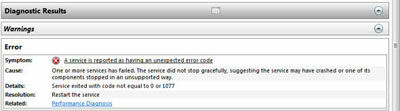
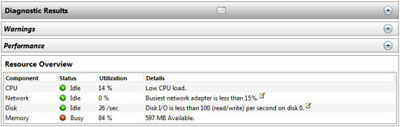
Lihat di bagian Diagnostic Results - Warnings dan Resource Overview untuk mengetahui permasalahan yang mungkin timbul pada hardware kamu. Disini, kamu juga akan diberikan beberapa solusi untuk menyelesaikan permasalahan yang ada.
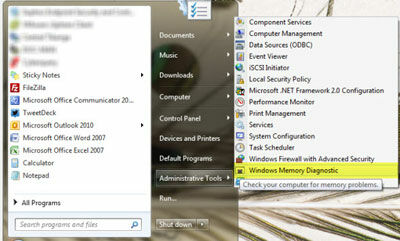
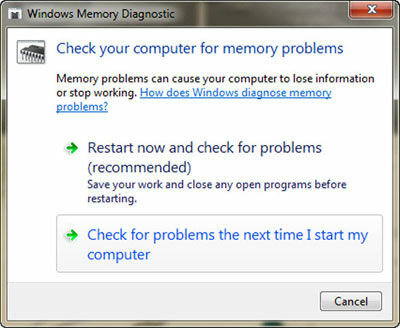
Tes RAM Komputer - Windows Memory Diagnostic Windows juga menawarkan fitur lain, yaitu pengujian RAM untuk mengetahui kinerja hardware memori kamu. Untuk dapat melakukan pengujian RAM, gunakan Windows Memory Diagnostic yang dapat dibukan melalui Start Menu > Administrative Tools > Windows Memory Diagnostic.
Setelah di-klik, kamu akan diberikan pilihan untuk restart komputer dan melakukan pengujian sekarang, atau melakukan pengujian setelah komputer restart di waktu berikutnya.
Ketika komputer restart, kamu akan melihat layar berisi teks yang memberi info mengenai pengujian memori yang sedang dilakukan. Proses pengujian RAM menggunakan pengaturan default yang sudah cukup untuk mengetahui performa memori komputer kamu. Setelah proses pemeriksaan selesai, akan muncul notifikasi dan window yang menunjukkan berbagai error yang ditemukan, jika memang ada. Kamu juga harus tahu tentang pengertian komputer dan definisi komputer, agar dapat melakukan perawatan harwadare komputer.
Nah, mudah bukan untuk melakukan pemeriksaan rutin performa hardware komputer? Ikuti saja langkah-langkah mudah di atas untuk memastikan komputer kamu bekerja secara optimal. Like Facebook Page, Follow Twitter atau add Google + JalanTikus untuk terus mendapatkan informasi terbaru seputar teknologi dan download software terbaru untuk PC dan Apps Android dengan Gratis, Aman dan Cepat.

MENGINSTALASI DRIVE PERANGKAT KERAS KOMPUTER

Pengertian Driver
Driver adalah perangkat lunak yang mengizinkan sebuah sistem komputer untuk berkomunikasi dengan sebuah perangkat keras. Sebagian besar perangkat keras, tidak akan dapat berjalan atau sama sekali tidak dapat berjalan tanpa driver yang cocok yang terinstal di dalam sistem operasi.
Driver dibagi berdasar kegunaannya adalah :
  1. Driver audio : komponen yang berhubungan dengan audio atau suara
  2. Driver Bios : komponen yang berhubungan dengan motherboard
  3. Driver Chipset : komponen yang berhubungan dengan komponen chip pada motherboard
  4. Driver Graphics : komponen yang berhubungan dengan visual
  5. Driver Keyboard : komponen yang berhubungan dengan keyboard
  6. Driver Mouse : komponen yang berhubungan dengan mouse
  7. Driver Storage : komponen yang berhubungan dengan alat penyimpan data
  8. Driver Webcam : komponen yang berhubungan dengan kamera
  9. Driver Network : komponen yang berhubungan dengan jaringan
Ketika Sobat  membeli perangkat komputer tentu akan disertai CD Software Driver. Untuk kali pertama Sobat masih dapat menyimpannya. Akan tetapi dengan berjalannya waktu saat Sobat membutuhkan driver komputer ternyata cd driver komputer hilang entah kemana. Perangkat komputer tidak bisa menunggu untuk dapat memaksimalkan kinerja device yang ada di dalam komputer, sedangkan komputer membutuhkan cd software driver komputernya segera.
Apabila tidak terpenuhi maka seperti misalnya suara (device soundcard) yang harusnya dapat berjalan normal tidak berfungsi dan device-device lainnya akan sama seperti itu. Selanjutnya bagaimanakah menyikapi hal ini? Sobat dapat mendownload driver komputer melalui internet. Karena hampir semua produsen komputer menyediakan area download produknya secara gratis di website resmi mereka.
Salah satu contoh install driver komputer kita akan coba menginstall driver sound, terlebih dahulu harus diketahui jenis Chipset dari Sound Card (SIS, REALTEK, CMEDIA, atau lainya), Onboard atau Card dan sistem operasi komputer (Windows 98 atau Windows 2000 atau Windows XP atau LINUX atau Windows 7).
Cara Update dan Install Driver pada Laptop atau PC:
Langkah-langkah install driver sound pada komputer adalah sebagai berikut:
Langkah 1
Masuk ke WindowsExplorer, caranya klik kanan pada Start (lihat gambar).
GAMBAR 1
Langkah 2
Klik Explore, kemudian cari tulisan My Computer dan klik kanan, lalu turun ke Properties dan klik kiri (lihat gambar).
GAMBAR2
Langkah 3
Sekarang berada di Sistem Properties, cari tulisan Hardware dan klik kiri (lihat gambar).
GAMBAR3
Langkah 4
Cari tulisan Device Manager dan klik kiri (lihat gambar).
GAMBAR4
Langkah 5
Sekarang berada di area Device Manager, lalu cari tulisan Ports dan apabila masih bertanda [+], klik dahulu sampai berganti ke tanda [-] (lihat gambar).
GAMBAR5
Langkah 6
Selanjutnya cari tanda biasanya berwarna kuning yang bertuliskan Audio/Multimedia dengan tanda seru, lalu klik kanan dan klik kiri pada tulisan Update Driver (lihat gambar).
GAMBAR6
Langkah 7
Sekarang berada pada Hardware Update Wizard, pilih yang bertuliskan Install from a list or specific location (Advanced), lalu klik next (lihat gambar).
GAMBAR7
Langkah 8
Pilih search for the best driver in these location dan check tulisan include this location in the search, klik tulisan Browser lalu cari tempat dimana menyimpan file Driver Sound, jika telah ketemu klik OK terus Next (lihat gambar).
GAMBAR8
Langkah 9
Tunggu sampai proses install selesai (lihat gambar).
GAMBAR9
Langkah 10
Kalau sudah tampil gambar seperti dibawah, klik Finish dan Restart Computer. Akan ada muncul icon di kanan bawah dan muncul gambar speaker. PC atau laptop langsung meningkatkan performancenya.

PENGERTIAN DRIVE DAN FUNGSI DRIVE PADA KOMPUTER

Bagi kamu yang masih pemula mungkin pernah menancapkan suatu perangkat keras tertentu pada komputer misalnya printer atau scanner atau modem pada USB, setelah ditancapkan tiba tiba muncul jendala yang berisi tulisan “welcome to the found new hardware wizard”, lalu karena bingung dan tidak mengerti apa maksudnya itu kamu langsung menekan tombol cancel dan alhasil pada pojok kanan bawah akan muncul pemberitahuan seperti gambar dibawah ini yaitu “a problem occured during hardware installation. Your new hardware might not work properly”.
pengertian driver dan fungsi driver komputer

Mengapa hal diatas bisa terjadi ? jawabnya karena kamu belum melakukan instalasi driver pada komputer sesuai dengan perangkat yang kamu tancapkan tadi.

Sebenarnya apa sih driver itu? apa pengertian driver dan apa fungsi driver itu pada komputer ? Pengertian driver atau device driver dalam bahasa Indonesia adalah pengendali perangkat kertas, driver merupakan istilah teknologi informasi yang mengacu kepada komponen perangkat lunak yang mengizinkan sebuah sistem komputer untuk berkomunikasi dengan sebuah perangkat keras.
Perlu diketahui bahwa sebagian besar perangkat keras, tidak akan dapat berjalan atau sama sekali tidak dapat berjalan tanpa adanya driver yang cocok yang terinstal di dalam sistem operasi. Device driver, umumnya akan dimuat ke dalam ruangan kernel (kernelspace) sistem operasi selama proses booting dilakukan, atau secara sesuai permintaan (ketika ada intervensi pengguna atau memasukkan sebuah perangkat plug-and-play). Beberapa sistem operasi juga menawarkan device driver yang berjalan di dalam ruangan pengguna (userspace) sistem operasi. Beberapa driver telah dimasukkan ke dalam sistem operasi secara default pada saat instalasi, tapi banyak perangkat keras, khususnya yang baru, tidak dapat didukung oleh driver-driver bawaan sistem operasi. Adalah tugas pengguna yang harus menyuplai dan memasukkan driver ke dalam sistem operasi. Driver juga pada umumnya menyediakan layanan penanganan interupsi perangkat keras yang dibutuhkan oleh perangkat keras.

perlu diketahui juga perangkat keras komputer umumnya membutuhkan abstraksi. Perangkat yang sama saja mungkin dapat berbeda. Para pembuat perangkat keras merilis model-model baru yang menyediakan reliabilitas yang lebih baik atau performa yang lebih tinggi. Model baru tersebut seringnya dikontrol secara berbeda dari model yang sebelumnya. Komputer dan sistem operasi komputer tidak dapat diharapkan untuk mengetahui bagaimana cara kerja perangkat tersebut, apalagi jika memang terdapat banyak perangkat, baik itu untuk saat ini maupun untuk masa yang akan datang.

pengertian driver dan fungsi driver komputer
Untuk menyelesaikan masalah seperti ini, sistem operasi pun membuat sebuah spesifikasi tentang bagaimana setiap perangkat dapat diatur oleh sistem operasi. Device driver, dibuat dengan tujuan untuk mentranslasikan fungsi-fungsi sistem operasi ke dalam perintah yang dimiliki oleh perangkat yang bersangkutan. Secara teoritis, sebuah perangkat yang baru, yang umumnya dikontrol dengan menggunakan cara yang baru dapat bekerja dengan normal jika memang terdapat device driver yang cocok. Driver yang baru ini akan menjamin bahwa perangkat yang bersangkutan dapat beroperasi seperti biasa dari sudut pandang sistem operasi.

semoga artikel tentang pengertian driver dan fungsi driver diatas bisa bermanfaat bagi kamu yang membutuhkan.


referensi id.wikipedia.org


Driver Device


" Driver device adalah istilah teknologi informasi dalam bahasa Inggris yang mengacu kepada komponen perangkat lunak yang mengizinkan sebuah sistem komputer untuk berkomunikasi dengan sebuah perangkat keras. Sebagian besar perangkat keras, tidak akan dapat berjalan atau sama sekali tidak dapat berjalan tanpa driver yang cocok yang terinstal di dalam sistem operasi. Device driver, umumnya akan dimuat ke dalam ruangan kernel (kernelspace) sistem operasi selama proses booting dilakukan, atau secara sesuai permintaan (ketika ada intervensi pengguna atau memasukkan sebuah perangkat plug-and-play). Beberapa sistem operasi juga menawarkan device driver yang berjalan di dalam ruangan pengguna (userspace) sistem operasi. Beberapa driver telah dimasukkan ke dalam sistem operasi secara default pada saat instalasi, tapi banyak perangkat keras, khususnya yang baru, tidak dapat didukung oleh driver-driver bawaan sistem operasi. Adalah tugas pengguna yang harus menyuplai dan memasukkan driver ke dalam sistem operasi. Driver juga pada umumnya menyediakan layanan penanganan interupsi perangkat keras yang dibutuhkan oleh perangkat keras. " diambil dari http://id.wikipedia.org/wiki/Device_driver .


Dalam sebuah sistem operasi terkadang ada sebuah hardware yang tidak berfungsi bukan karena rusak tapi karena belum adanya driver yang menghubungkan perangkat lunak komputer dengan perangkat keras,untuk pengertian driver silakan melihat kutipan di atas. Driver sendiri biasanya di sediakan oleh pembuat perangkat keras tersebut,akan tetapi sistem opersai juga bisa mengenali driver perangkat keras jadi tidak perlu melakukan instalasi perangkat keras. untuk perangkat keras yang belum bisa di gunakan karena permasalahan driver bisa mendownload driver di website pembuat driver. atau bisa juga ke website yang menyediakan berbagai driver dari berbagai manufacture motherboard atau perangkat keras. daftar penyedia driver :


Cara Install dan Update Driver pada PC atau Laptop


Seperti kita ketahui, Update Driver memang sangat berguna untuk memperbaiki kinerja dari hardware di komputer/laptop kita. Windows XP, Windows dan Windows 7 mempunyai proses update driver yang berbeda, nah di Windows 7 langkah update driver ini sedikit lebih mudah.Kenapa harus update driver? Driver sangat berguna agar Windows atau sistem operasi yang kita pakai di laptop bisa berkomunikasi dengan periperal atau hardware di laptop kita. Dengan mengupdate driver, kita bisa lebih mengoptimalkan kinerja dari hardware tersebut.


Pengertian Driver


Driver adalah istilah teknologi informasi dalam bahasa Inggris yang mengacu kepada komponen perangkat lunak yang mengizinkan sebuah sistem komputer untuk berkomunikasi dengan sebuah perangkat keras. Sebagian besar perangkat keras, tidak akan dapat berjalan atau sama sekali tidak dapat berjalan tanpa driver yang cocok yang terinstal di dalam sistem operasi.


Jenis Komponen Driver

Driver dibagi berdasar kegunaannya adalah :

Driver audio : komponen yang berhubungan dengan audio atau suara

Driver Bios : komponen yang berhubungan dengan motherboard
Driver Chipset : komponen yang berhubungan dengan komponen chip pada motherboard
Driver Graphics : komponen yang berhubungan dengan visual
Driver Keyboard : komponen yang berhubungan dengan keyboard
Driver Mouse : komponen yang berhubungan dengan mouse
Driver Storage : komponen yang berhubungan dengan alat penyimpan data
Driver Webcam : komponen yang berhubungan dengan kamera
Driver Network : komponen yang berhubungan dengan jaringan

Cara Install Driver Pada Komputer


Ada banyak cara installasi driver pada komputer, namun disini saya menjelaskan cara termudah dalam melakukan installasi.
  1. Masukan kepingan CD driver pada CD-ROM/RW drive
  2. Klik Start
  3. Klik kanan pada My Computer (windows xp), Computer (windows 7)
  4. Klik Properties
  5. Klik tab Hardware-Device Manager (windows x), Device Manager (windows 7)
  6. Klik kanan pada komponen yang bermasalah (ber-tanda tanya)
  7. Klik Update Driver
  8. Klik lingkaran kecil No, not this time kemudian Next
  9. Klik lingkaran kecil Install from a list of spesific location (Advanced)
  10. Klik/centang Search removable media (floppy, CD_ROM...) dan Include this 
  11. Klik Browse kemudian cari file driver pada cd-rom/rd drive (sesuaikan dengan driver yang dibutuhkan, misalnya sound, vga, chipset dll) kemudian klik OK dan Next 
  12. Tunggu hingga proses installasi selesai dan klik Finish 
Selesai sudah proses installasi driver pada laptop maupun komputer desktop, apabila ada muncul pesan untuk melakukan restart komputer, klik saja restart komputer.
Demikian penjelasan cara melakukan installasi driver pada komputer dan laptop, semoga artikel ini bisa berguna.

(1)Mouse tidak terdeteksi oleh PC Penyebab  1  : Analisa pertama sehubungan dengan pesan tersebut adalah kabel mouse tidak terhubung dengan...