Minggu, 24 November 2019

Senin, 16 September 2019
INSTAL WINDOWS 10
Cara Instal Windows 10 – Clean Install adalah metode cara instal ulang Windows 10 pilihan bijaksana. Ini dapat mengatasi berbagai masalah paling kusut sekalipun dengan sistem operasi yang terasa berantakan di komputer atau laptop. Langkah ini artinya menghapus semua file yang terdapt pada hard disk tanpa tersisa, termasuk virus dan malware jika ada, kemudian menggantinya dengan sistem yang baru dari awal. Oleh karena itu, harap diperhatikan pada saat menghapus drivernya nanti agar file penting pada drive lain tetap ada, atau kalau kurang yakin, maka simpan dulu datanya ditempat yang aman.
Prosedur Persiapan Umum
Sebelum memulai instalasi, Pastikan memenuhi persyaratan umum berikut untuk membantu khususnya bagi pemula sehingga memudahkan proses penginstalan:
- Perhatikan spesifikasi minimum PC telah memenuhi syarat.
- Ketahui tipe processor 32-bit atau 64-bit.
- Wajib siapkan driver windows yang dibutuhkan untuk memaksimalkan kinerja sistem windows. Namun ini dilakukan setelah instalasi selesai.
- Siapkan software atau aplikasi untuk komputer dan laptop yang paling penting dan sering digunakan, karena setelan windows aslinya hanya menyediakan program yang terbatas. Download Kumpulan Software Gratis disini.
Catatan: Pada saat memulai instalasi kita perlu “boot” pertama dari drive “CD/DVD” jika menggunakan kepingan “CD/DVD Windows 10 Installer” atau dari USB jika menggunakan Flashdisk (Lihat Disini Cara instal Windows 7, 8, 10, dari Flashdisk).
Instalasi Windows 10 Lengkap
Cara Menginstal Windows 10
Untuk menginstal Windows 10 pada komputer dan laptop:
Untuk menginstal Windows 10 pada komputer dan laptop:
- Nyalakan komputer atau Laptop. Khusus yang memakai Flashdisk sebagai media instalasi, masukan terlebih dahulu Flashdisknya sebelum PC dinyalakan, agar terdeteksi sama PC.
- Atur “Boot” atau “Booting” Pertama di Menu BIOS atau UEFI (Tampilan bermacam-macam tergantung MERK).

Masuk Menu BIOS dengan menekan tombol “Del” terus-menerus dengan cepat SAAT menyalakan PC, mungkin pada merk lain dapat mencoba menekan tombol F1 / F2 / F9 / F10. Mungkin juga sambil menekan tombol “fn” sama-sama dengan F1 / F2 dst, supaya tombol tersebut berfungsi.Sesudah masuk Menu “BIOS”, kemudian cari “Boot” dan Pastikan Booting pertama menggunakan DVD ATAU Flashdisk sebagai medianya. Boot ini pada merk lain terkadang harus dicari dan disesuaikan, cari aja sampe ketemu.Video: cara mengatur booting PC - Masukan DVD Windows 10 buat yang memakai drive-optic sebagai medianya.
- Jika pengaturan Boot sudah benar, maka simpan atau “save” dan “restart”, nanti akan tampil seperti gambar dibawah, kemudian tekan ENTER untuk memulai proses instalasinya.

- Pilih Bahasa “English” kemudian klik “Next”.

- Klik “Install now” untuk melanjutkan.
- Masukan “Product Key” windows 10.

- Klik kotak kecil “I Accept the license terms”, dan kemudian klik “Next”.

- Pilih “Custom: Install Windows only (Advanced)”. Ini adalah prosedur “Clean Install” dan mulai instalasi dari awal agar sistem operasi terbebas dari virus dan bersih.
 Image: Custom/Advanced Install windows 10
 - Atur Partisi untuk memilih penginstalan sistem sesuai dengan keinginan. Tapi harap di ingat Partisi sistem operasi sebelumnya harus dihapus dengan menekan “Delete” kemudian ganti dengan partisi baru. Pengaturan ini bisa dilakuin memakai kursor mouse yang di atur pada partisi tertentu, nanti tombol pengaturan lengkap akan tersedia.

- “New” untuk membuat Partisi baru.
- “Delete” untuk menghapus Partisi.
- “Format” untuk format Partisi.
- Harap diperhatikan, Pastikan Partisi yang berisi data penting tidak terhapus, ini merupakan langkah yang sangat penting dan harus hati-hati, dan jika tidak yakin simpan aja dulu data penting pada tempat lain yang aman dan ulangi lagi prosesnya dari awal.
- Atur kursor pada partisi yang diinginkan untuk instalasi windows yang baru, kemudian klik Next seperti gambar di atas untuk melanjutkan.
- Memulai proses transfer dan instalasi secara otomatis.

Tahap ini berlangsung otomatis, nanti akan restart juga secara otomatis selama beberapa kali dan biarkan saja jangan klik apapun sampai pada gambar berikutnya.Kalo waktu proses ini ada “error” (getting files ready for installation), itu artinya memori kurang bagus alias rusak, bisa di coba ulang kembali prosesnya atau ganti memorinya. - Bagi yang memakai Flashdisk, maka Flashdisknya WAJIB dicabut ketika restart, agar tidak terjadi pengulangan.
- Setelah restart otomatis beberapa kali, nanti diminta memasukan data nama dan pengaturan, bisa diisi bebas.
- Kalo udah mengisi datanya nanti terlihat gambar berikutnya seperti ini.
 Image: Windows 10, CC-BY SA 4.0
 - Selesai.
Jumat, 12 Oktober 2018
Menginstalasi software aplikasi
Assalamu'alaikum,..
Kali ini saya akan membagi pengetahuan saya tentang prosedur untuk menginstalasi sebuah software..
2. Siapkan PC atau Notebook yang akan diinstalkan sebuah software.
3. Pastikan juga anda mengetahui dan memiliki pngetahuan cara cara menginstal sebuah software.
4. Jika 3 langkah diatas sudah OK, maka anda sudah siap untuk melakukan instalasi sebuah software.
Oh, iya jangan lupa langkah terakhir, yaitu;
5. Siapkan secangkir kopi (softdrink) supaya santai :)
Berdasarkan kegunaannya, software komputer terbagi dalam 4 (empat) jenis:
Kali ini saya akan membagi pengetahuan saya tentang prosedur untuk menginstalasi sebuah software..
Prosedur Langkah-Langkah Instalasi Software
1. Pastikan software yang akan anda install ada.2. Siapkan PC atau Notebook yang akan diinstalkan sebuah software.
3. Pastikan juga anda mengetahui dan memiliki pngetahuan cara cara menginstal sebuah software.
4. Jika 3 langkah diatas sudah OK, maka anda sudah siap untuk melakukan instalasi sebuah software.
Oh, iya jangan lupa langkah terakhir, yaitu;
5. Siapkan secangkir kopi (softdrink) supaya santai :)
Jenis-Jenis Software
Software adalah Program yang berisi instruksi/ perintah untuk melakukan pengolahan data dan membantu tugas yang diingkan penggunanya.Berdasarkan kegunaannya, software komputer terbagi dalam 4 (empat) jenis:
- » Software System (Sistem Operasi), contohnya: Mirsosoft Windows, UNIX, Linux, dan Mac OS.
- » Sofware Bahasa (Bahasa Pemrograman) contohnya: HTML, PHP, Bahasa C, Visual Basic, Delphi, dll.
- » Software Application ( Program Apliaksi) contohnya: Ms. Word, Ms. Excel, Adobe Photoshop,
Adobe Dreamweaver, dll. - » Software Utility (Program Bantu) contohnya: Kaspersky Antivirus, Windows Media Player, FLV Player, dll.
Langkah Instalasi
Menerapkan instalasi software aplikasi
- Mengetahui Asal dan Usul Software
Beberapa software aplikasi memang sengaja disediakan secara gratis dan tidak berbayar. Meski secara jaminan, software berbayar adalah software yang memiliki tingkat proteksi dan kualitas yang terjamin. Akan tetapi software berbayar umumnya ditawar dengan harga yang tidak murah. Dan seiring berkembangnya teknologi, maka banyak pula situs penyedia software gratis dan berbayar. Ditambah persaingan pasar, banyak situs yang juga menyediakansoftware gratis berbahaya. Ketika program tersebut terinstall di komputer, bisa jadi mengandung virus yang bisa merusak perangkat lunak komputer. Jadi, jika Anda berfikir akan mendownload software gratis, pastikan mencarinya di situs yang suah terpecaya. Atau alangkah baiknya download langsung software tersebut dari situs resmi si pembuat aplikasi software tersebut demi menjaga keamanan dan terhindar dari software palsu.
- Ketahui spesifikasi komputer sebelum mengintall software
Anda sudah mendapatkan aplikasi gratis dari situs resmi sang pembuat software, saatnya mulai mengintall software tersebut ke dalam komputer. Sebelum menginstall, usahakan terlebih dahulu mengetahui dengan jelas spesifikasi komputer Anda. Langkah ini penting agar nanti ketika software terintall tidak membebani kinerja komputer karena perangkat keras yang dipakai tidak memadai untuk bisa menjalankan aplikasi yang baru saja diintall. Contoh, RAM yang Anda pakai hanya 750 MB sementara ada banyak aplikasi berat yang harus Anda jalankan ketika memakai komputer. Seperti bersamaan menjalankan aplikasi corel dengan photohop ditambah aplikasi editing foto lain secara bersamaan. Tentu semakin banyak aplikasi yang berjalan maka semakin besar RAM bekerja.
- Pilih lokasi penyimpanan atau Directory untuk menginstall
Kebanyakan kita sering mengintall aplikasi lalu menyimpan filenya ke dalam drive C. Jika ada banyak puluhan aplikasi yang Anda install ke directory C, maka file-file akan memenuhi directori tersebut sehingga membuat kinerja komputer jadi lambat. Maka ada yang menyarankan untuk tidak menginstall semua aplikasi ke dalam drive C terlebih jika drive tersebut sudah penuh. Jangan sampai drive untuk instalasi software (space required) lebih besar ketimbang ruang tersisa drive (apace available). Jika anda terlalu memaksakan, bisa jadi proses intalasi kurang maksimal dan komputer jadi melambat setelah aplikasi terinstall. Usahakan untuk menyisakan ruang kosong pada drive agar kinerja komputer dan sistem operasi berjalan baik dan lancar.
- Pilih fitur software yang mendukung
Beberapa software tertentu terutama software aplikasi media selalu menyediakan fitur tambahan guna mendukung kinerja aplikasi yang nanti dijalankan. Anda haruslah teliti mana saja fitur tambahan yang dibutuhkan dan mana yang seharusnya tidak. Jika mencentang semua fitur tambahan, malah bisa menghabiskan ruang atau space dalam hardisk Anda. Akibatnya, komputer jadi melambat kinerjanya sehingga menggangu tugas Anda. Lebih baik pilih beberapa fitur tambahan yang benar-benar Anda butuhkan. Selain itu, bukan hanya soal kelengkapan fitur akan tetapi menghindari aplikasi yang jarang dipakai. Anda bisa pilih hapus centang kalimat Associated All File dan centang yang dibbutuhkan saja.
- Jangan install Toolbar ketika sedang melakukan instalasi
Salah satu hal yang paling sering diabaikan oleh banyak orang saat sedang menginstall software adalah ikut mengintall browser toolbar. Browser toolbar adalah toolbar yang letaknya ada di jendela browser yang disediakan dan didukung oleh semua perambah browser contohnya firefok atau google crome. Biasanya toolbar ini membutuhkan pembaharuan atau update maka ketika Anda tengah menginstall aplikasi usahakan untuk tidka mengupgrate toolbar secara bersamaan. Misalnya Anda ingin install Java melalui Oracle maka Anda umumnya akan direkomendasikan menginstall toolbar melalui Ask. Jika Anda kurang teliti dan mencentang, maka toolbar Ask bisa terinstal di seluruh browser dan menjadikan Ask sebagai homepage. Jika Ask sudah jadi homepage, banyak dari kita tidak terbiasa dan kurang nyaman dengan browser tersebut. Lebih baik tidak usah mengcentang banyak toobar dan pilih install toolbar pada profider yang Anda pilih meski Anda direkomendasikan untuk mengintall toolbar pada banyak profider.
Demikian trik cara melakukan tahapan install software dengan baik dan benar. ada baiknya Anda melakukan install aplikasi atau software pada ahli instalasi software supaya menghindari hal-hal yang tidak diinginkan, salah satunya membuat kinerja komputer jadi melambat.
Cara Memeriksa Kinerja Komputer Windows 7
Perawatan rutin performa hardware komputer sangat diperlukan agar komputer dapat bekerja dengan optimal. Kamu tidak perlu memiliki skill tinggi atau menjadi seorang teknisi komputer untuk dapat merawat komputer dengan baik. Berbagai langkah sederhana bisa kamu lakukan sebagai tindakan perawatan rutin.
Jika kamu pernah melihat isi casing PC kamu, tentunya kamu mengetahui bahwa di dalamnya terdapat berbagai hardware yang diperlukan oleh komputer kamu dan tentunya ada kemungkinan kerusakan hardware yang bisa menyebabkan komputer kamu tidak bekerja secara optimal. Beberapa komponen yang kemungkinan besar mengalami kerusakan antara lain kipas, hard disk dan CPU atau GPU. RAM juga terkadang mengalami kerusakan, apalagi jika komputer sering digunakan, begitu juga dengan hard disk SSD.
Windows 7 dan 8 Windows 7 dan Windows 8 memiliki software yang dapat melakukan pemeriksaan hardware untuk kamu. Software ini disertakan langsung dalam sistem operasi sehingga kamu tidak perlu menginstall software tambahan apapun.
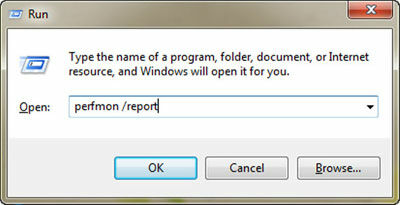
[b]Resource dan Performa Monitor[/b] Kedua sistem operasi Windows ini memiliki software diagnostic yang mungkin tidak pernah kamu ketahui. Untuk mengakses tool Resource and Performance Monitor, tekan tombol Windows yang ada di keyboard kamu, kemudian tekan R. Sebuah window akan muncul dan kamu bisa mengetikkan perintah perfmon /report, kemudian klik OK.
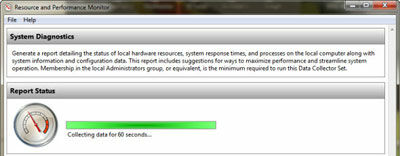
Sebuah jendela baru akan terbuka dan akan mulai mengumpulkan data. Proses ini membutuhkan beberapa waktu. Kemudian kamu akan mendapatkan laporan dengan informasi lengkap, yang isinya mungkin tidak kamu mengerti.
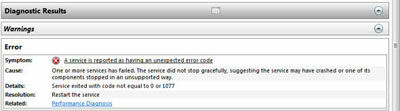
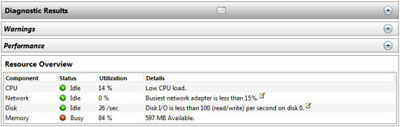
Lihat di bagian Diagnostic Results - Warnings dan Resource Overview untuk mengetahui permasalahan yang mungkin timbul pada hardware kamu. Disini, kamu juga akan diberikan beberapa solusi untuk menyelesaikan permasalahan yang ada.
Tes RAM Komputer - Windows Memory Diagnostic Windows juga menawarkan fitur lain, yaitu pengujian RAM untuk mengetahui kinerja hardware memori kamu. Untuk dapat melakukan pengujian RAM, gunakan Windows Memory Diagnostic yang dapat dibukan melalui Start Menu > Administrative Tools > Windows Memory Diagnostic.
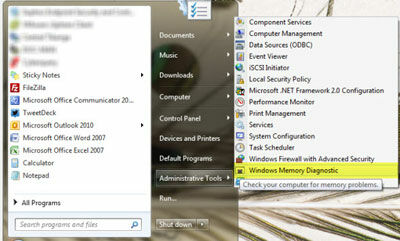
Setelah di-klik, kamu akan diberikan pilihan untuk restart komputer dan melakukan pengujian sekarang, atau melakukan pengujian setelah komputer restart di waktu berikutnya.
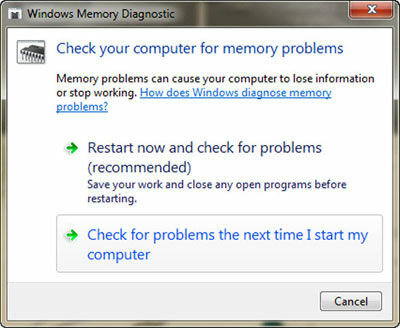
Ketika komputer restart, kamu akan melihat layar berisi teks yang memberi info mengenai pengujian memori yang sedang dilakukan. Proses pengujian RAM menggunakan pengaturan default yang sudah cukup untuk mengetahui performa memori komputer kamu. Setelah proses pemeriksaan selesai, akan muncul notifikasi dan window yang menunjukkan berbagai error yang ditemukan, jika memang ada. Kamu juga harus tahu tentang pengertian komputer dan definisi komputer, agar dapat melakukan perawatan harwadare komputer.
Nah, mudah bukan untuk melakukan pemeriksaan rutin performa hardware komputer? Ikuti saja langkah-langkah mudah di atas untuk memastikan komputer kamu bekerja secara optimal. Like Facebook Page, Follow Twitter atau add Google + JalanTikus untuk terus mendapatkan informasi terbaru seputar teknologi dan download software terbaru untuk PC dan Apps Android dengan Gratis, Aman dan Cepat.
MENGINSTALASI DRIVE PERANGKAT KERAS KOMPUTER
Pengertian Driver
Driver adalah perangkat lunak yang mengizinkan sebuah sistem komputer untuk berkomunikasi dengan sebuah perangkat keras. Sebagian besar perangkat keras, tidak akan dapat berjalan atau sama sekali tidak dapat berjalan tanpa driver yang cocok yang terinstal di dalam sistem operasi.
Driver dibagi berdasar kegunaannya adalah :
- Driver audio : komponen yang berhubungan dengan audio atau suara
- Driver Bios : komponen yang berhubungan dengan motherboard
- Driver Chipset : komponen yang berhubungan dengan komponen chip pada motherboard
- Driver Graphics : komponen yang berhubungan dengan visual
- Driver Keyboard : komponen yang berhubungan dengan keyboard
- Driver Mouse : komponen yang berhubungan dengan mouse
- Driver Storage : komponen yang berhubungan dengan alat penyimpan data
- Driver Webcam : komponen yang berhubungan dengan kamera
- Driver Network : komponen yang berhubungan dengan jaringan
Ketika Sobat membeli perangkat komputer tentu akan disertai CD Software Driver. Untuk kali pertama Sobat masih dapat menyimpannya. Akan tetapi dengan berjalannya waktu saat Sobat membutuhkan driver komputer ternyata cd driver komputer hilang entah kemana. Perangkat komputer tidak bisa menunggu untuk dapat memaksimalkan kinerja device yang ada di dalam komputer, sedangkan komputer membutuhkan cd software driver komputernya segera.
Apabila tidak terpenuhi maka seperti misalnya suara (device soundcard) yang harusnya dapat berjalan normal tidak berfungsi dan device-device lainnya akan sama seperti itu. Selanjutnya bagaimanakah menyikapi hal ini? Sobat dapat mendownload driver komputer melalui internet. Karena hampir semua produsen komputer menyediakan area download produknya secara gratis di website resmi mereka.
Salah satu contoh install driver komputer kita akan coba menginstall driver sound, terlebih dahulu harus diketahui jenis Chipset dari Sound Card (SIS, REALTEK, CMEDIA, atau lainya), Onboard atau Card dan sistem operasi komputer (Windows 98 atau Windows 2000 atau Windows XP atau LINUX atau Windows 7).
Cara Update dan Install Driver pada Laptop atau PC:
Langkah-langkah install driver sound pada komputer adalah sebagai berikut:
Cara Update dan Install Driver pada Laptop atau PC:
Langkah-langkah install driver sound pada komputer adalah sebagai berikut:
Langkah 1
Masuk ke WindowsExplorer, caranya klik kanan pada Start (lihat gambar).

Langkah 2
Klik Explore, kemudian cari tulisan My Computer dan klik kanan, lalu turun ke Properties dan klik kiri (lihat gambar).

Langkah 3
Sekarang berada di Sistem Properties, cari tulisan Hardware dan klik kiri (lihat gambar).

Langkah 4
Cari tulisan Device Manager dan klik kiri (lihat gambar).

Langkah 5
Sekarang berada di area Device Manager, lalu cari tulisan Ports dan apabila masih bertanda [+], klik dahulu sampai berganti ke tanda [-] (lihat gambar).

Langkah 6
Selanjutnya cari tanda biasanya berwarna kuning yang bertuliskan Audio/Multimedia dengan tanda seru, lalu klik kanan dan klik kiri pada tulisan Update Driver (lihat gambar).

Langkah 7
Sekarang berada pada Hardware Update Wizard, pilih yang bertuliskan Install from a list or specific location (Advanced), lalu klik next (lihat gambar).

Langkah 8
Pilih search for the best driver in these location dan check tulisan include this location in the search, klik tulisan Browser lalu cari tempat dimana menyimpan file Driver Sound, jika telah ketemu klik OK terus Next (lihat gambar).

Langkah 9
Tunggu sampai proses install selesai (lihat gambar).

Langkah 10
Kalau sudah tampil gambar seperti dibawah, klik Finish dan Restart Computer. Akan ada muncul icon di kanan bawah dan muncul gambar speaker. PC atau laptop langsung meningkatkan performancenya.
Langganan:
Postingan (Atom)
-
Assalamu'alaikum,.. Kali ini saya akan membagi pengetahuan saya tentang prosedur untuk menginstalasi sebuah software.. Prosedur Langka...
-
Pengertian Driver Driver adalah perangkat lunak yang mengizinkan sebuah sistem komputer untuk berkomunikasi dengan sebuah perangkat kera...
-
Hidupkan monitor lalu unit sistem. Perhatikan tampilan monitor dan suara dari speaker. Program FOST dari BIOS secara otomatis akan mend...
